第七步:注册 IIROSE 账号
7.1 访问官网注册
- 前往 https://iirose.com/ 完成账号注册流程
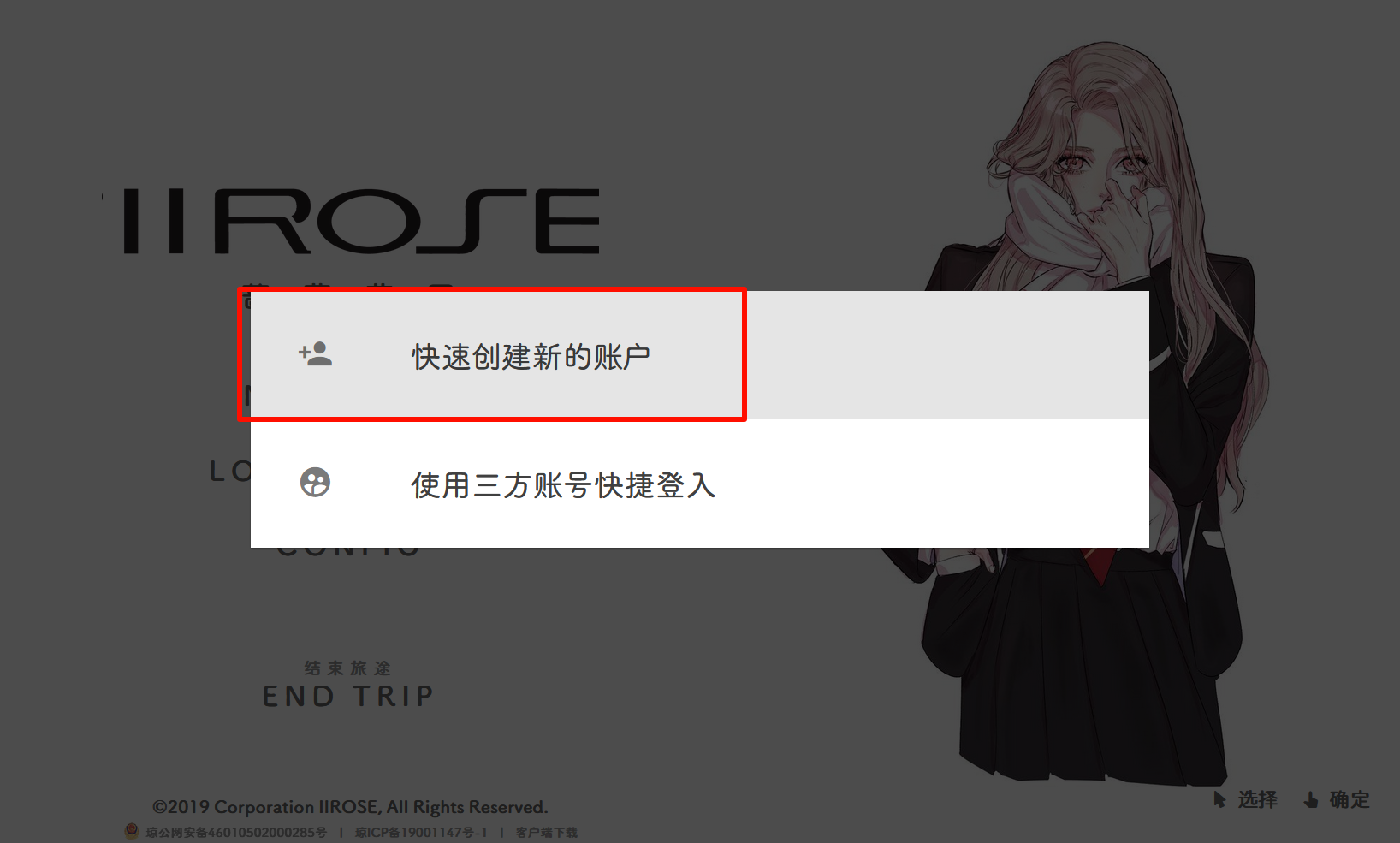
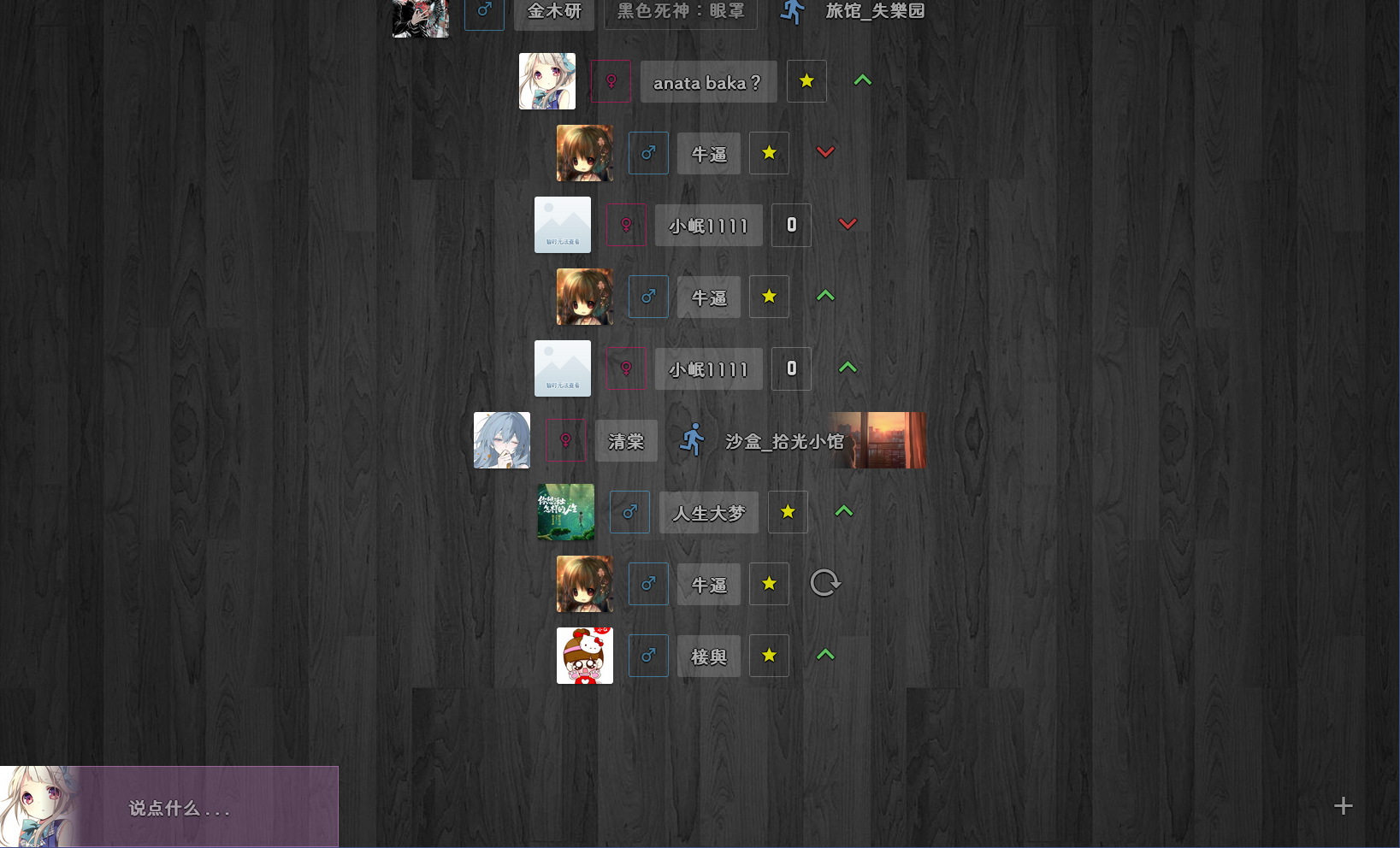
- 注册完成后,会自动进入聊天室
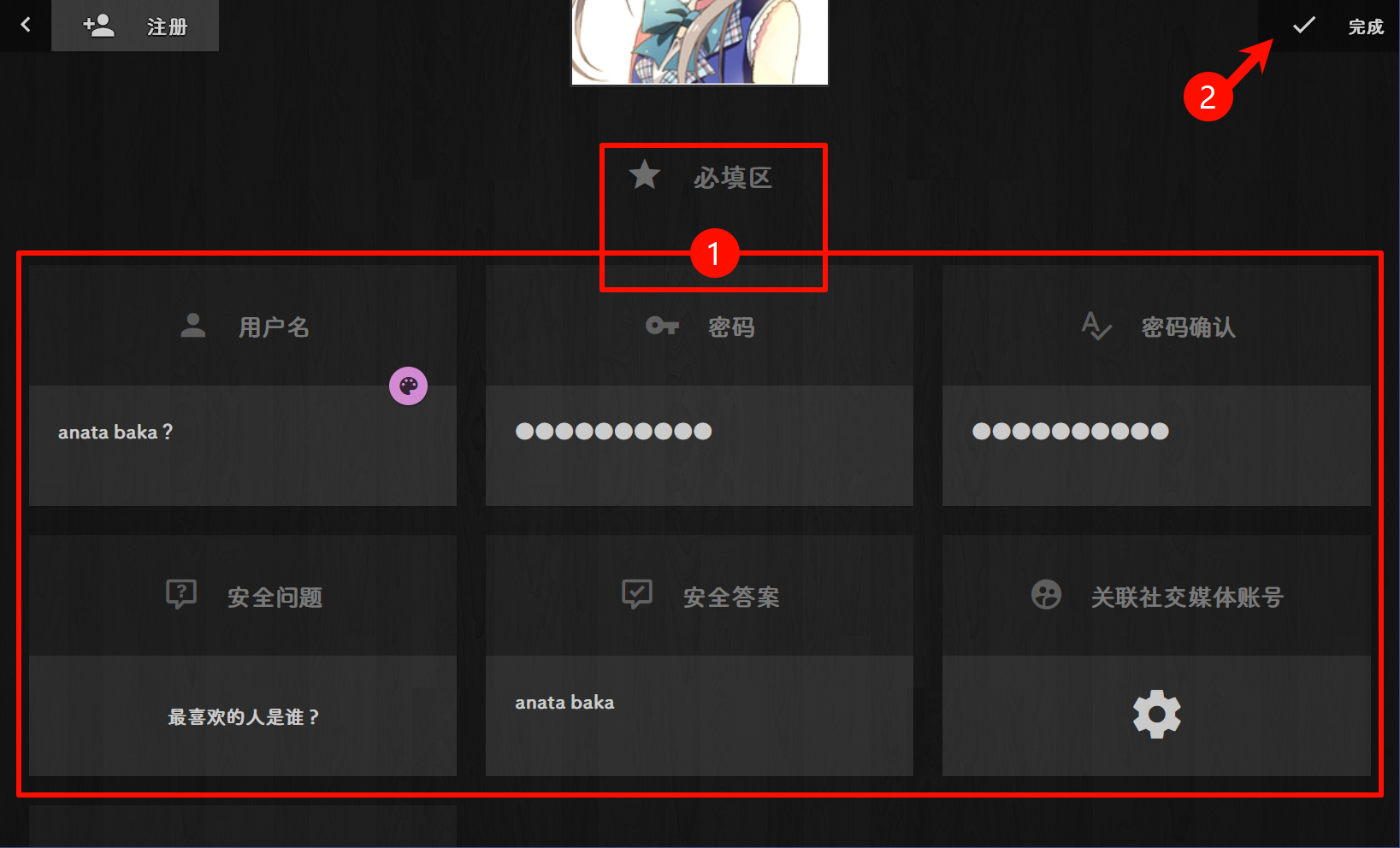
7.2 完善账号信息
- 将鼠标移至屏幕最左侧 或 从左向右滑动,呼出导航菜单
- 完成账号注册流程

第八步:获取配置信息
8.1 获取用户名
注册完成后,返回房间列表,调出菜单栏查看账号数据:
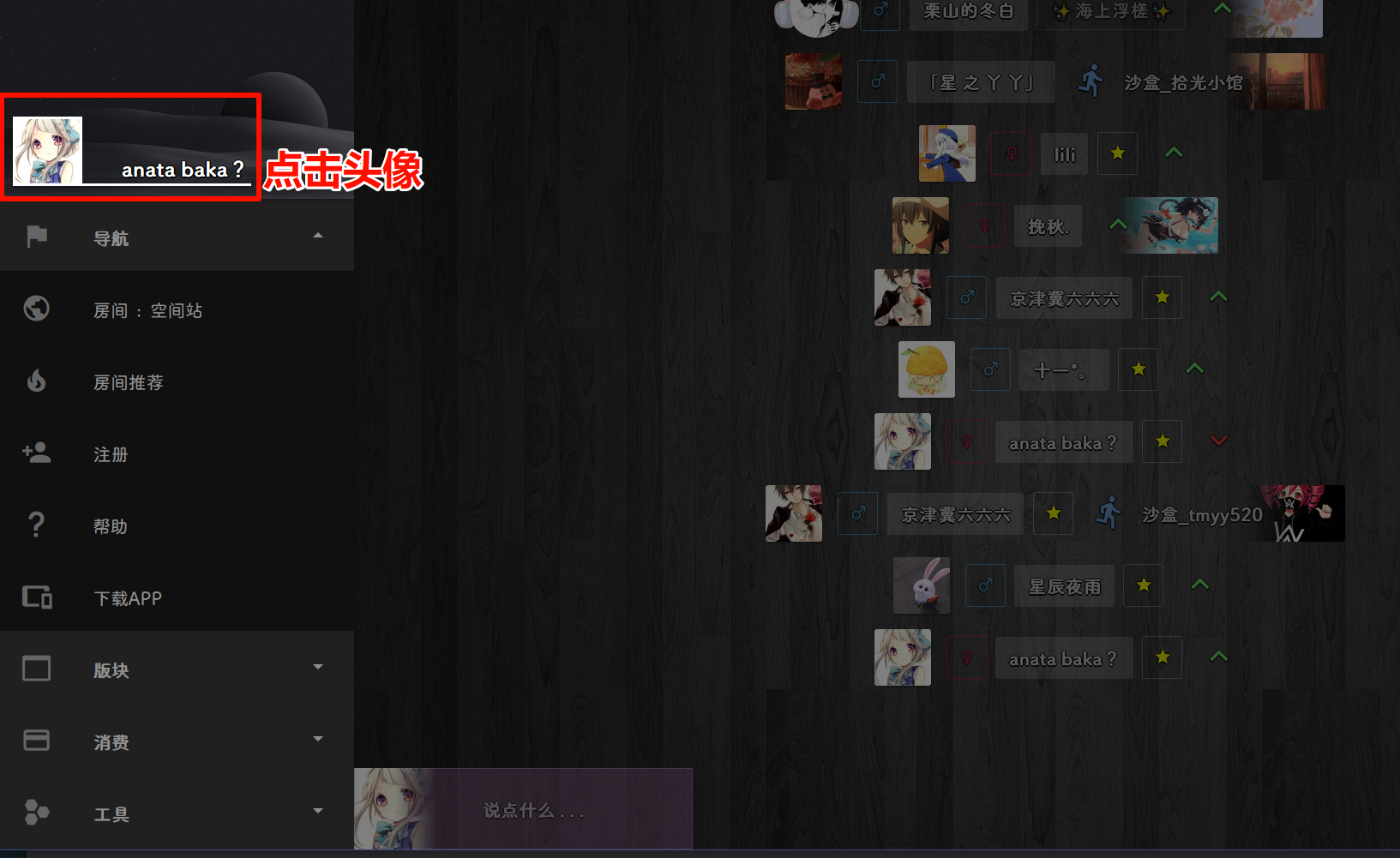
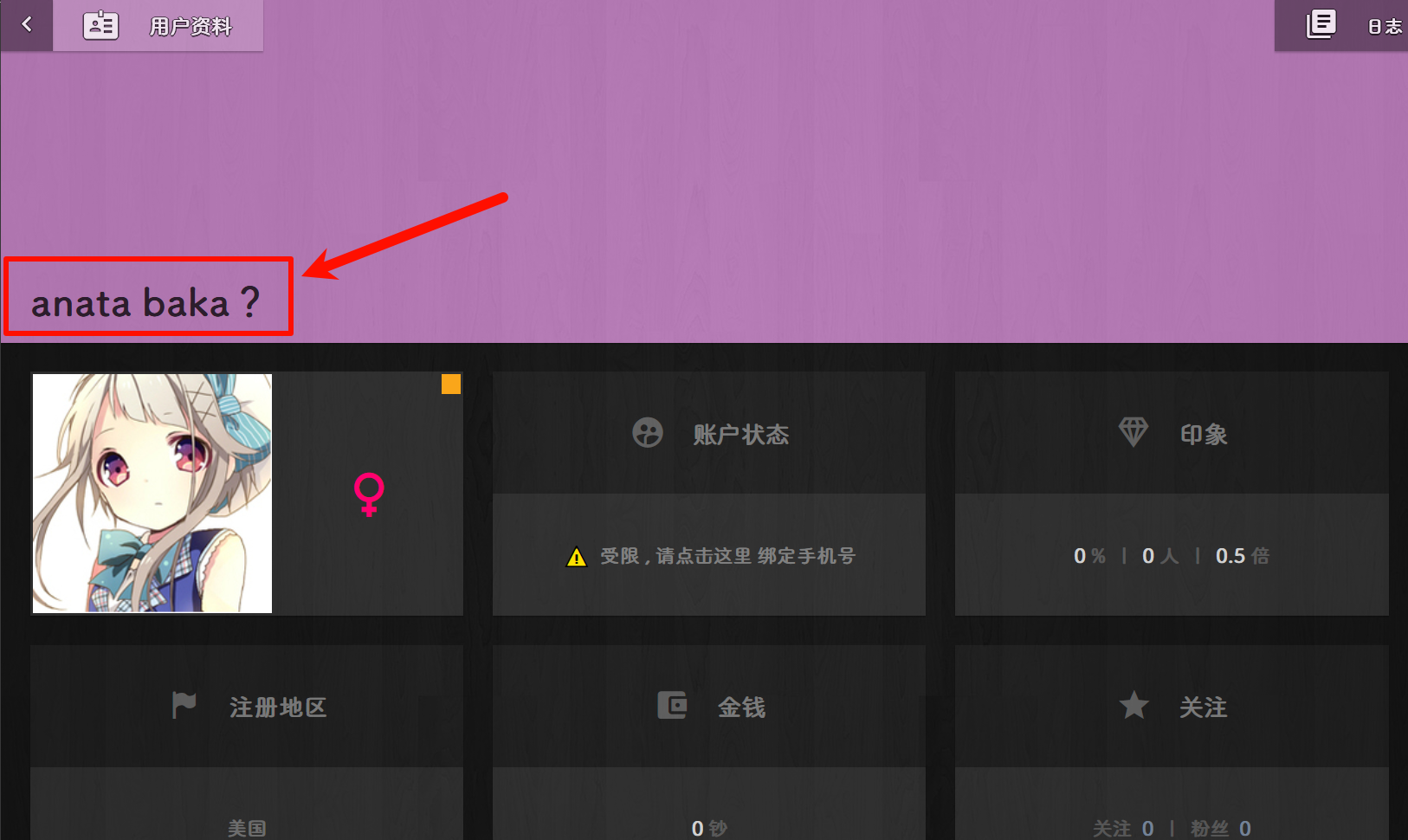
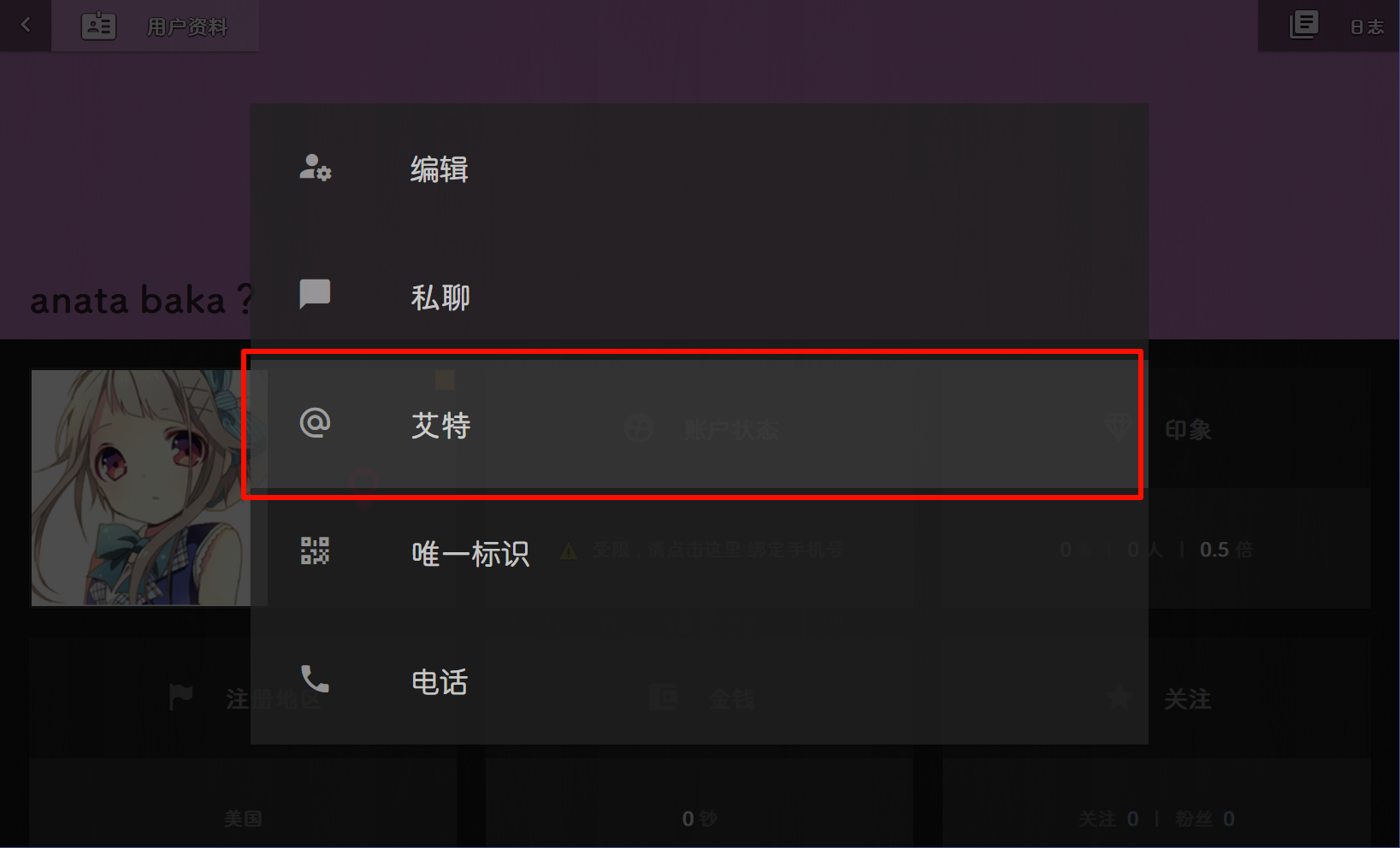
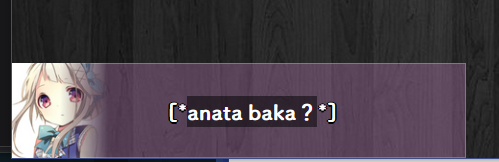
不带
[**]的部分
8.2 获取唯一标识
找到并记录你的唯一标识(UID):
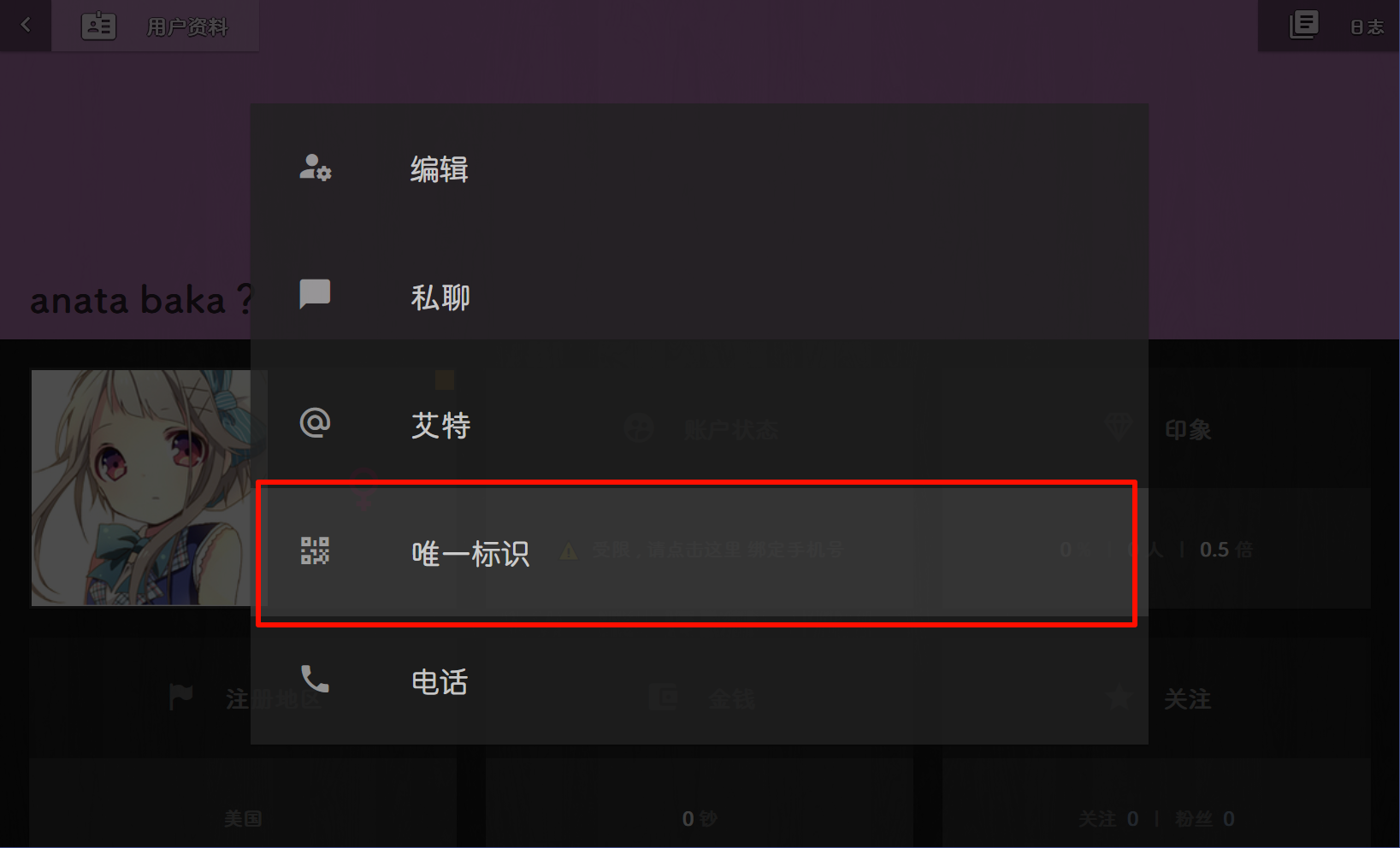
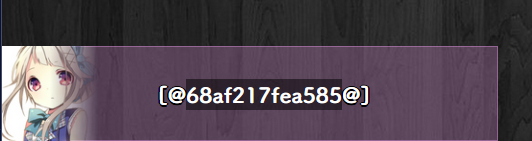
不带
[@@]的部分
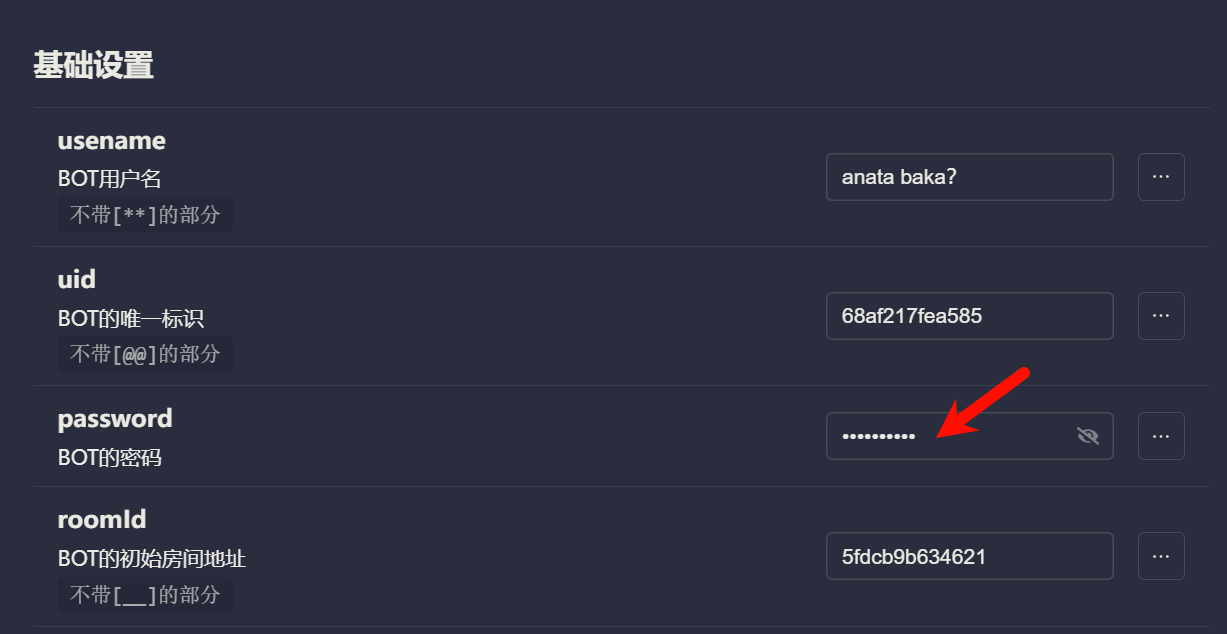
8.3 设置密码
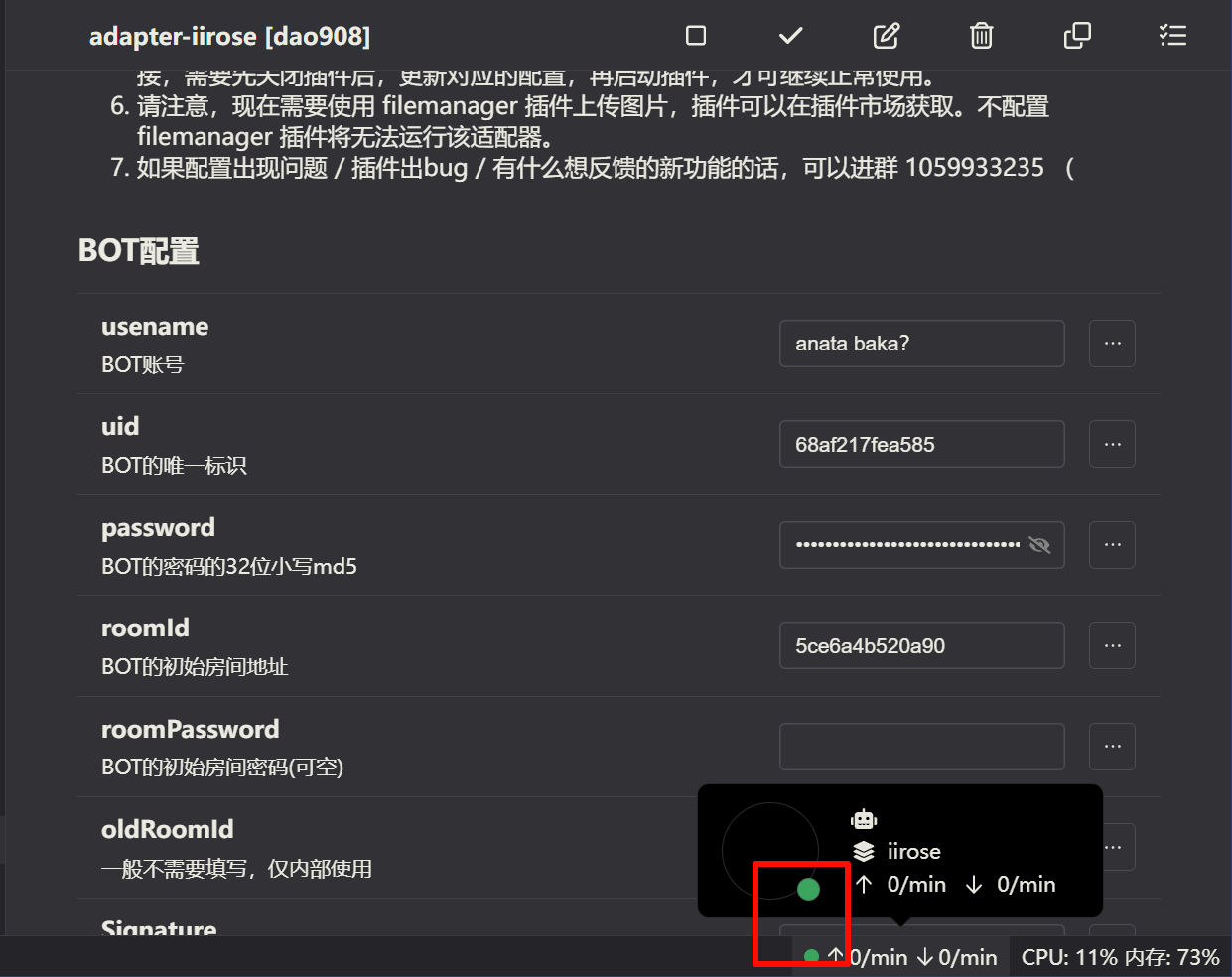
在配置中填写你账号的密码:
注意此步骤,确保你填入的是注册账号时的正确密码。
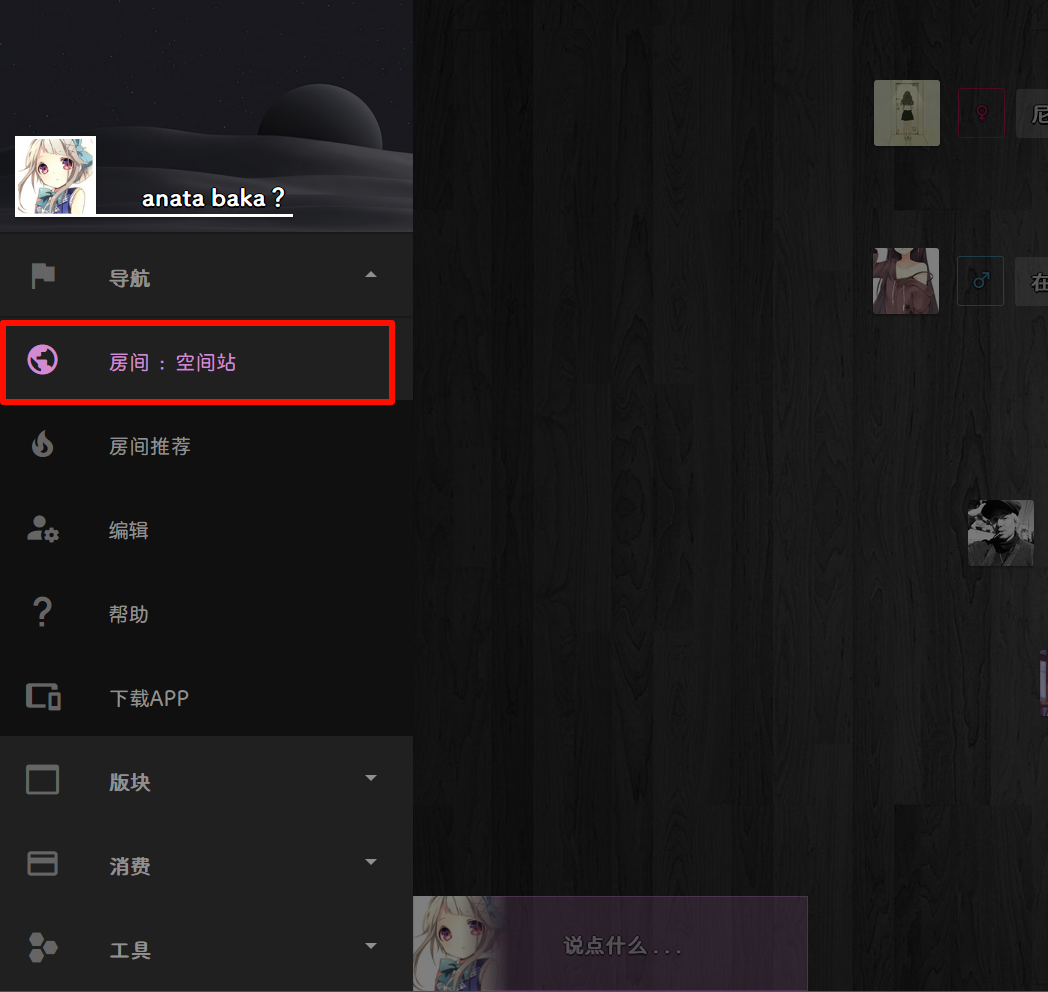
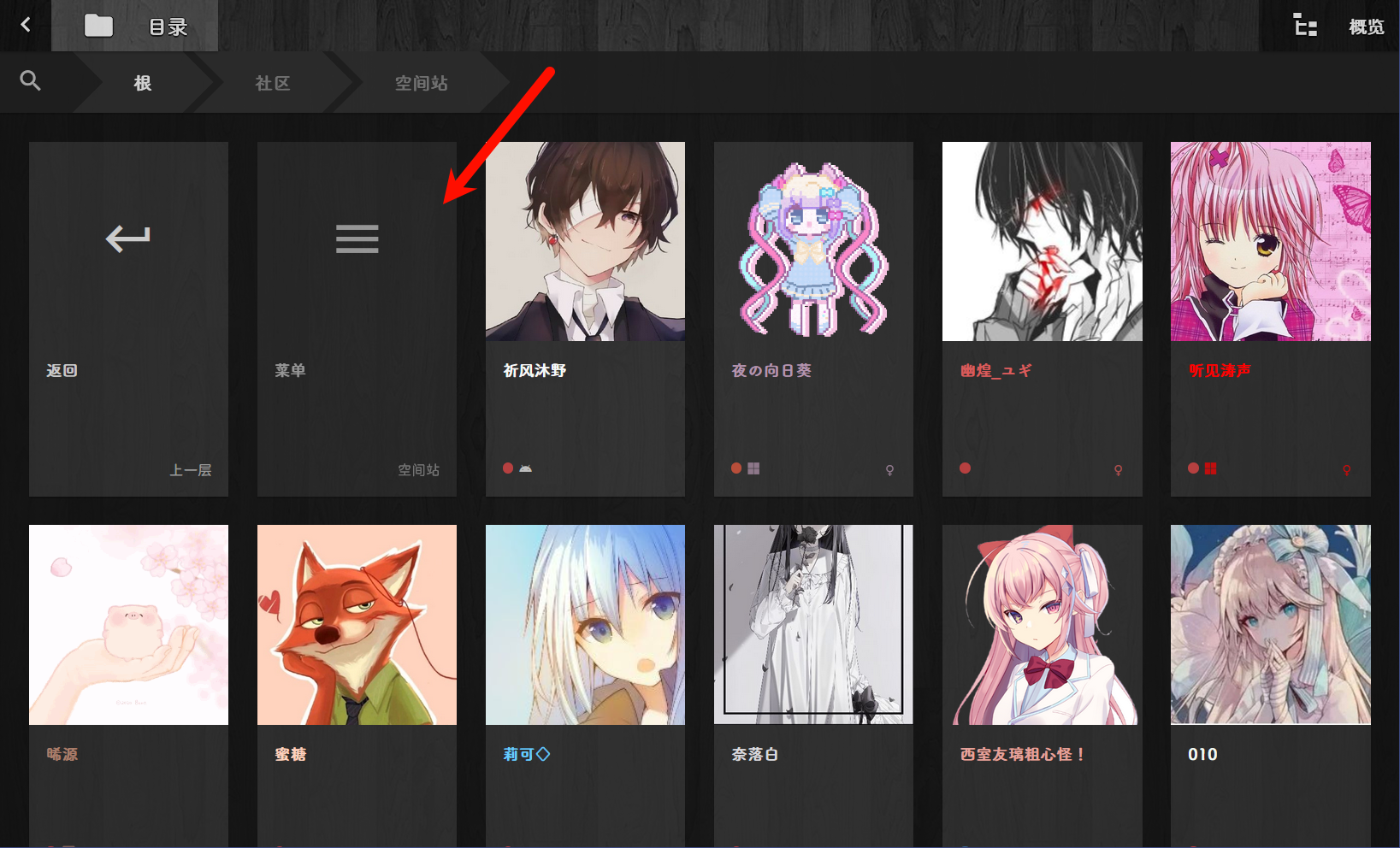
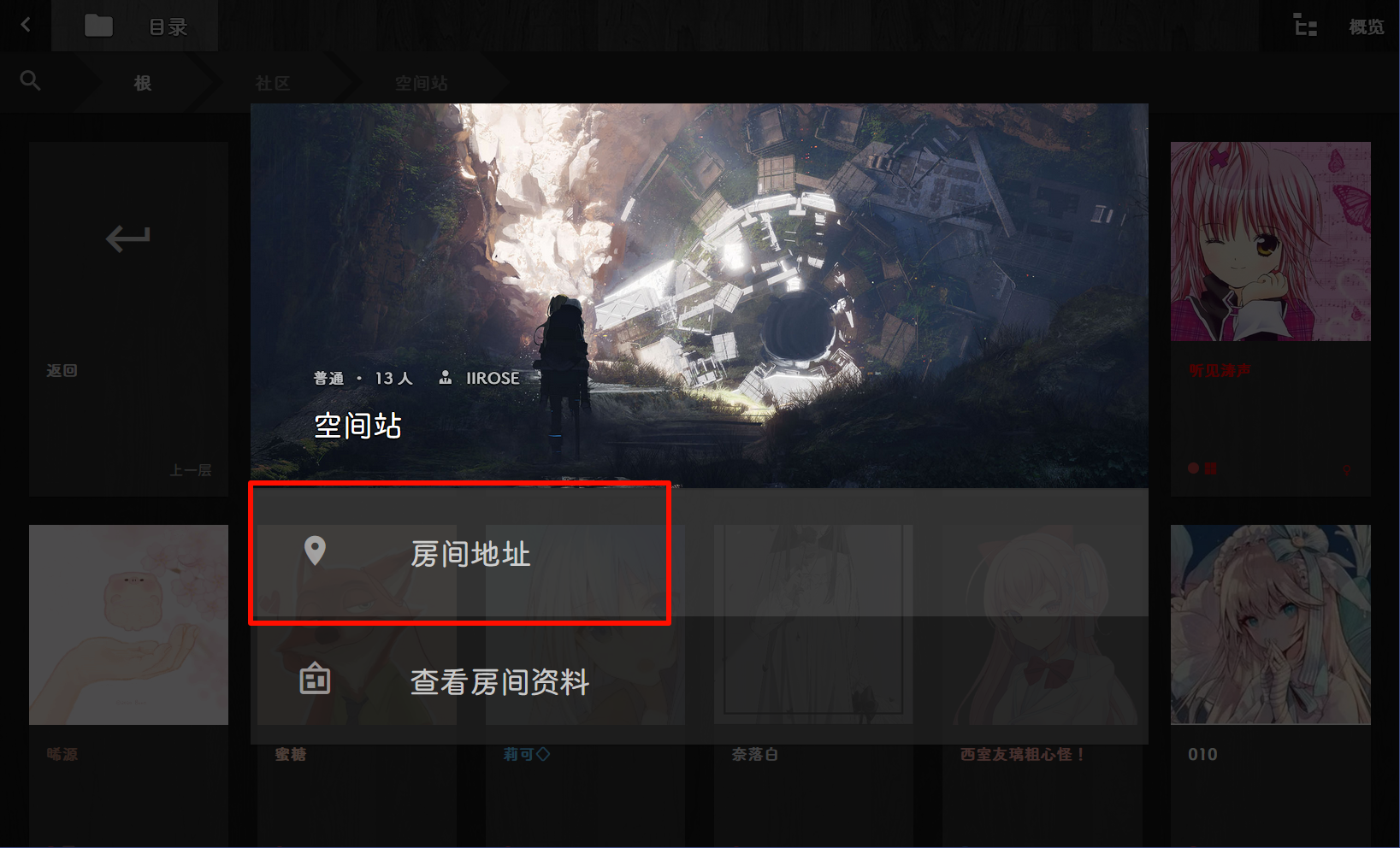
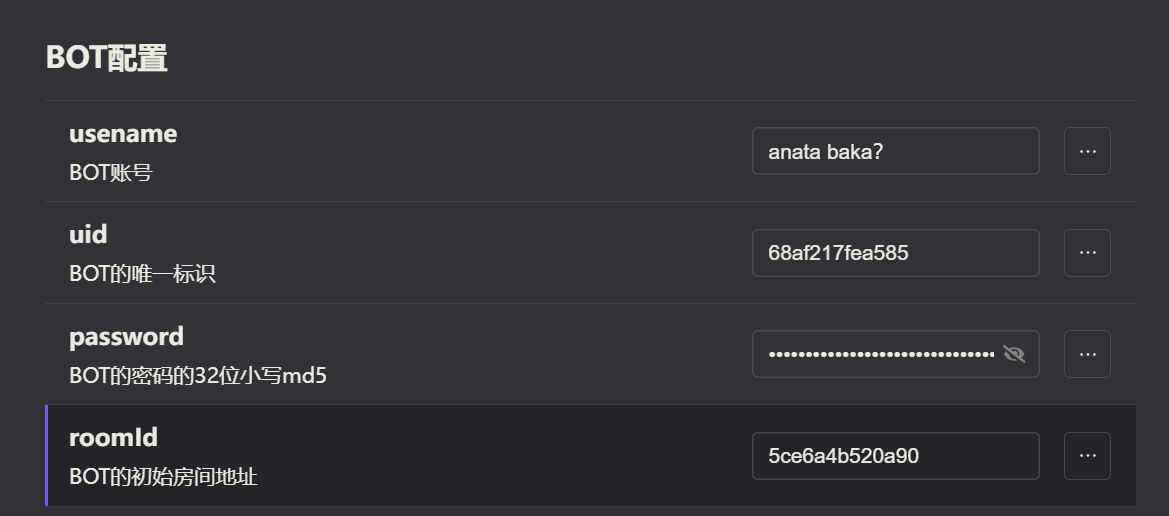
8.4 获取房间地址
找到你想要机器人加入的房间地址:
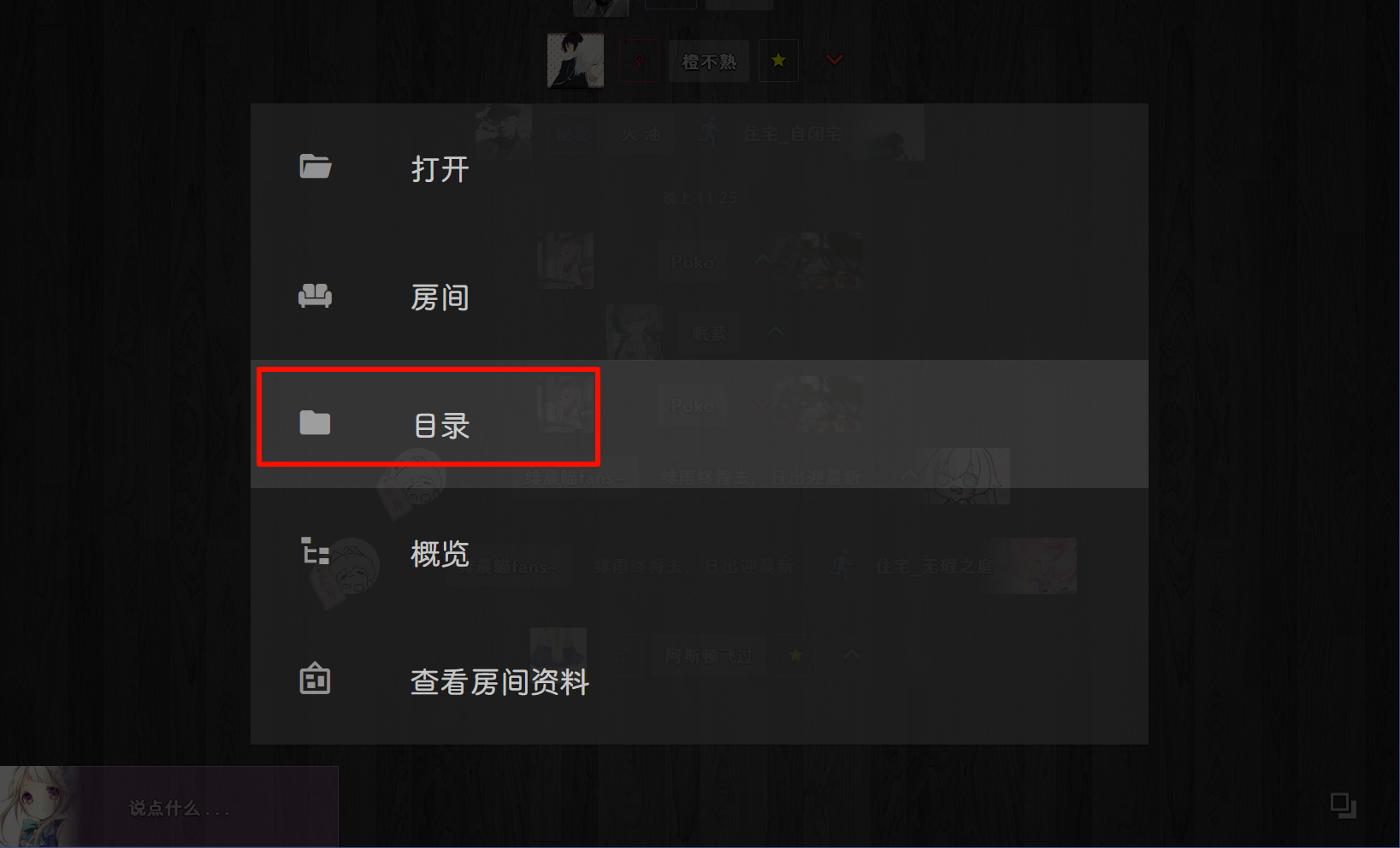
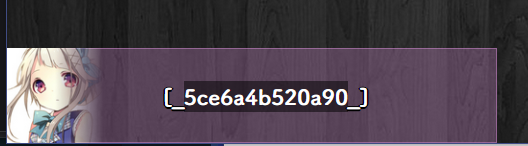
不带
[__]的部分
第九步:启动插件
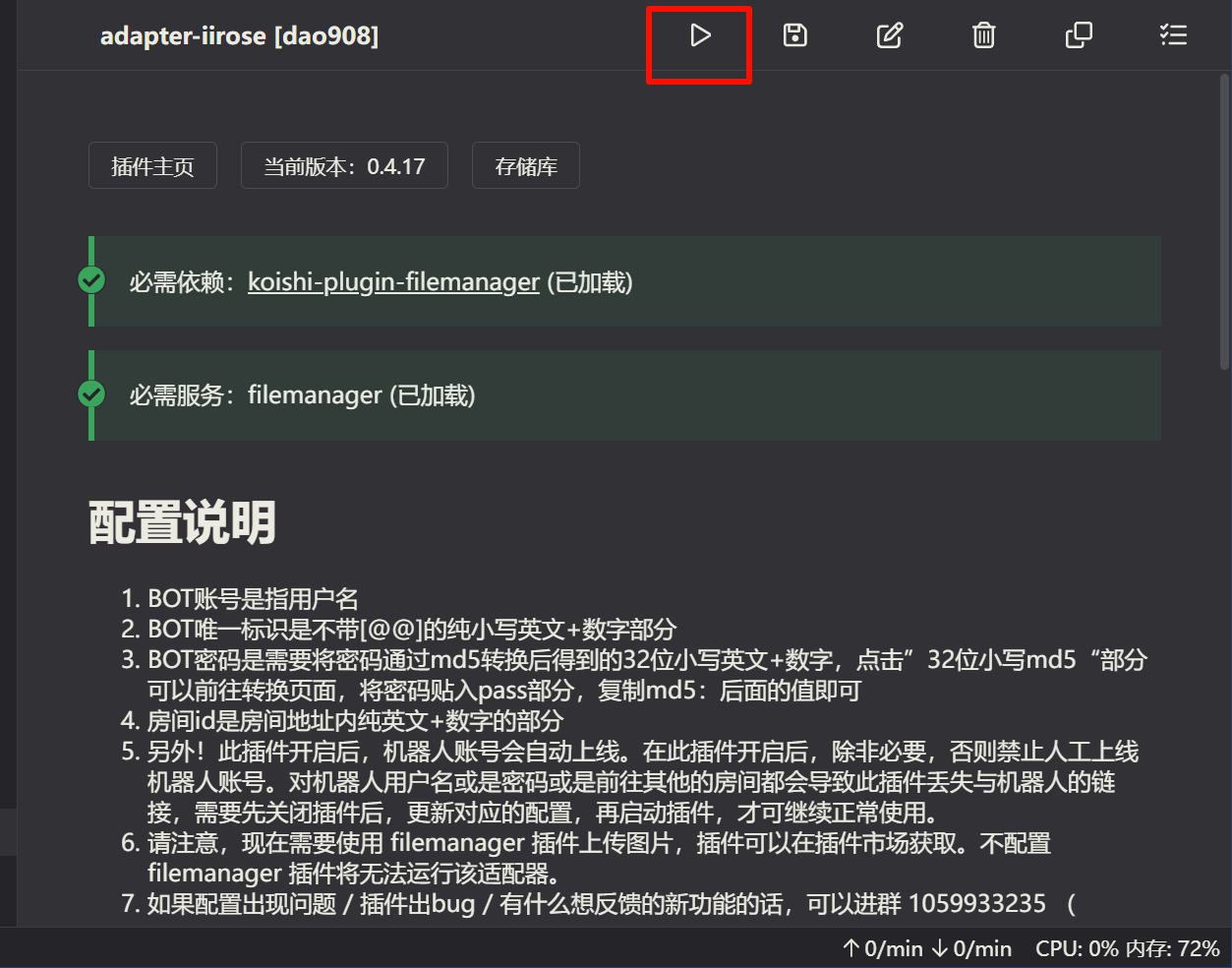
9.1 启动 adapter-iirose
然后启动 IIROSE 适配器:
9.2 验证连接
启动成功后,机器人应该会出现在你指定的房间中。
连接失败?
如果机器人没有出现在房间中,请检查:
- 优先查看日志
- 账户密码是否正确
- 网络连接是否正常
🎉 文字回复配置完成
TIP
至此,你的机器人已经可以回复文本消息。
当机器人成功出现在你的房间后,你可以:
- 安装更多插件: 前往插件市场安装你喜欢的功能插件
- 配置插件: 大部分 Koishi 插件都支持 IIROSE 平台
- 开始使用: 享受你的 IIROSE 机器人吧!
第十步:富媒体消息配置
assets 资源转存服务
插件市场中的assets类插件 提供了资源转存的服务支持,
让你的机器人可以在 iirose 平台发送富媒体消息(图片、视频、语音)!
下一页内容 我们将说明如何配置assets插件。