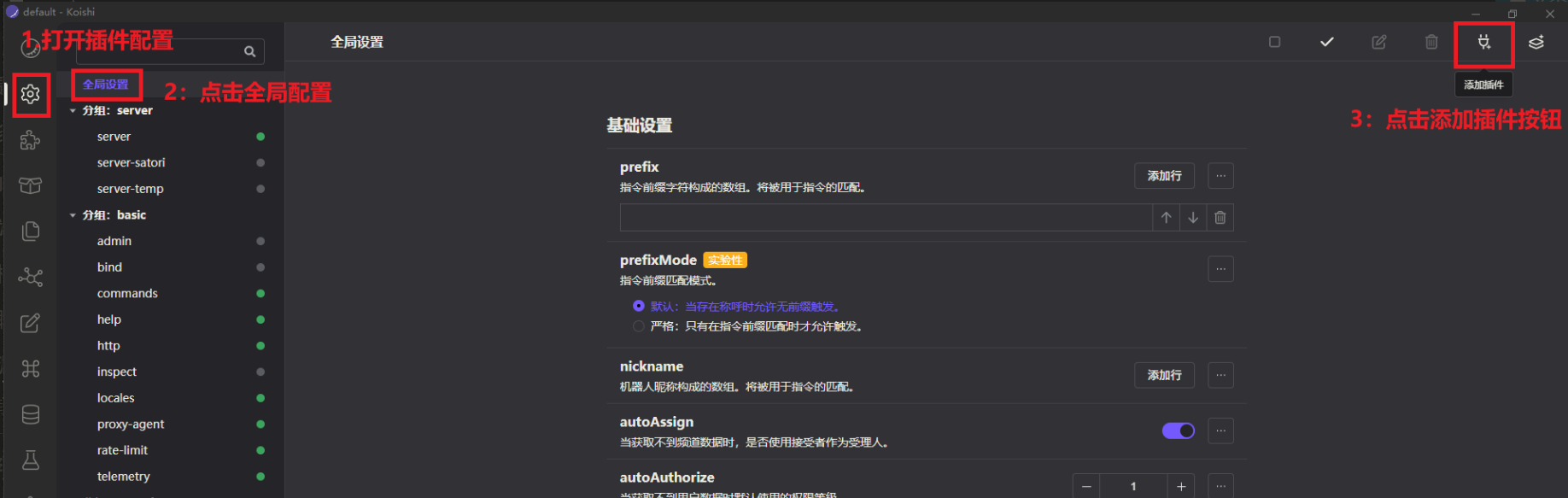
如何开始使用 IIROSE 适配器
系统要求
本教程以 Windows 系统为例演示完整流程
最低系统要求: Windows Server 2016 或更高版本
机器人认证须知
重要提醒
机器人账号必须进行认证!
- 认证方式: 与站长私聊发送:"我希望将
@你的用户名设置为我的机器人账号" - 认证标识: 当你的机器人账号出现"人工智能"头衔时,表示认证成功
- 风险警告: 未认证的机器人账号会被认定为脚本发言,可能导致封号
注意事项:
- 机器人账号无法通过发言获得花钞奖励
- 机器人发言不会计入房间热度
第一步:安装 Koishi 框架
- 访问 Koishi 官方安装指南:https://koishi.chat/zh-CN/manual/starter/windows.html
- 下载并安装 Koishi
第二步:启动 Koishi
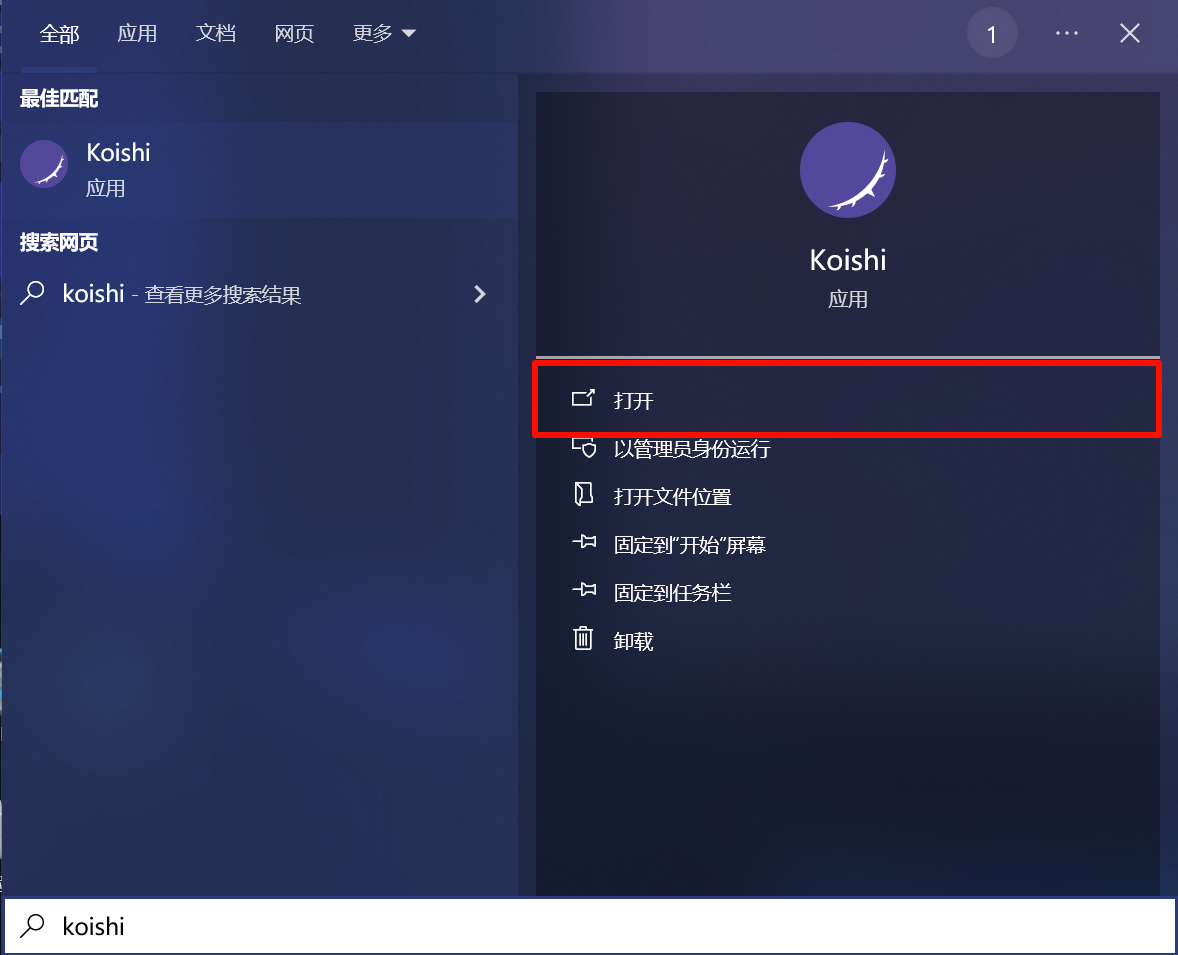
- 在 Windows 开始菜单中找到并打开 Koishi
- 启动后会看到 Koishi 控制台界面
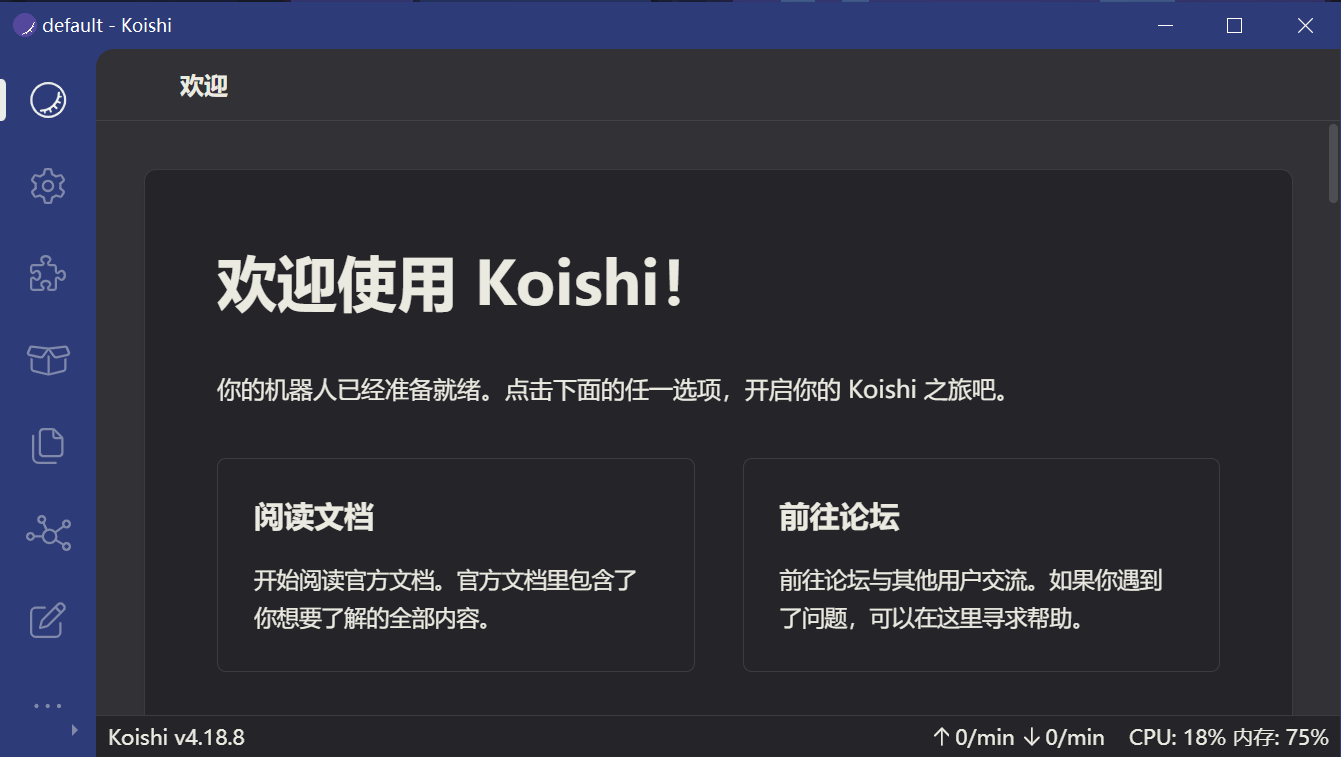
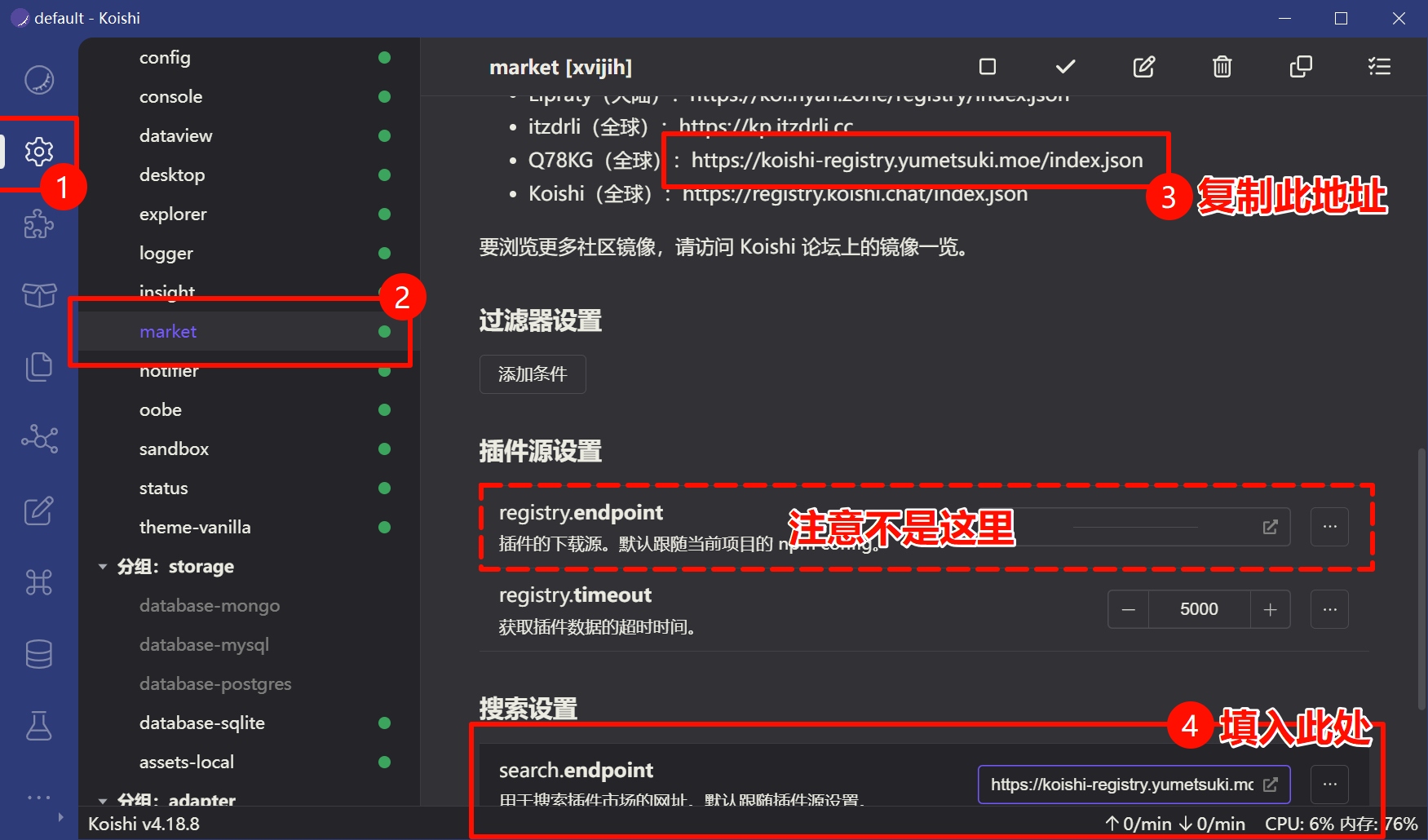
第三步:配置插件市场源
由于官方插件市场源可能存在访问问题,需要更新插件市场配置:
WARNING
推荐使用以下镜像源:
bash
https://gitee.com/shangxueink/koishi-registry-aggregator/raw/gh-pages/market.jsonWARNING
在此步骤中,如果你使用第三步的下面图示步骤的镜像源 却无法访问插件市场,请尝试更换为上述的推荐镜像源 并重试此步骤。
WARNING
完成此步骤后需要 重启 Koishi,以强制刷新插件市场
第四步:更新所有插件
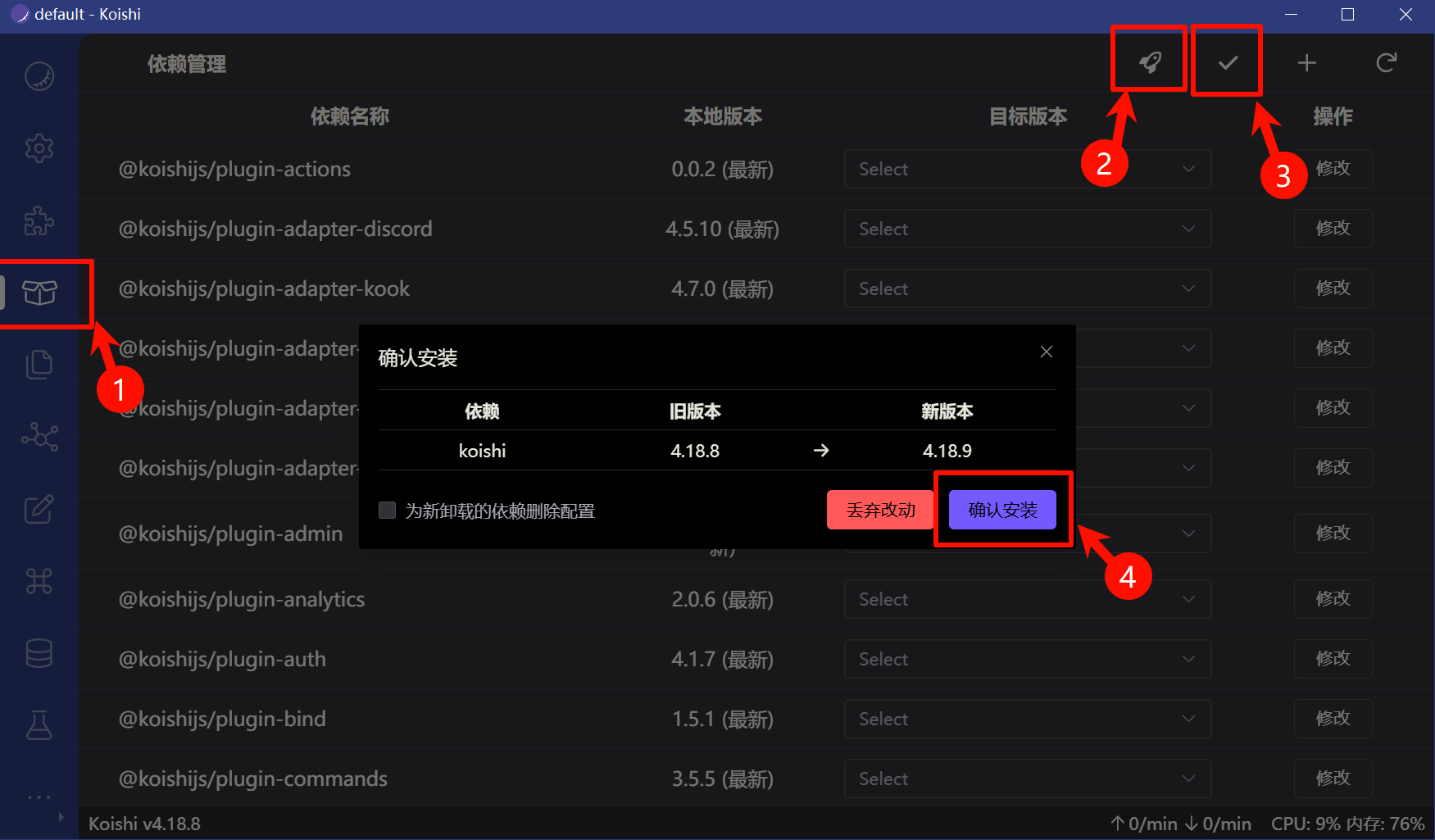
在插件管理页面,点击"全部更新"按钮:
第五步:安装 IIROSE 适配器
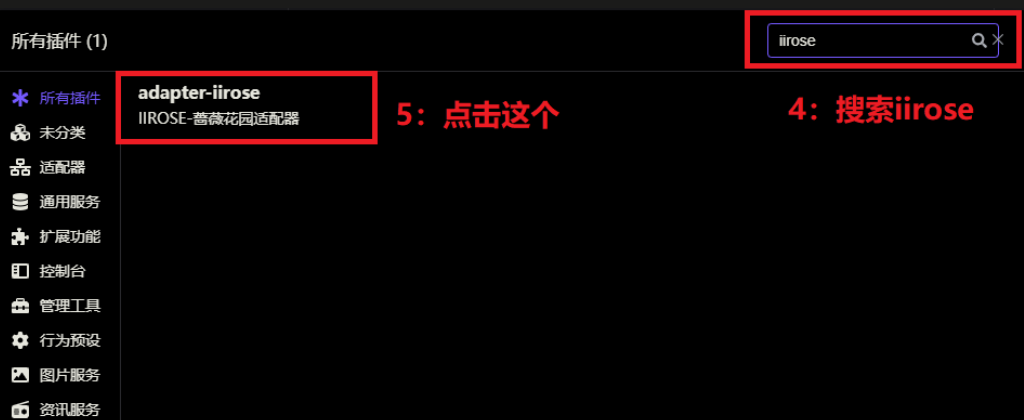
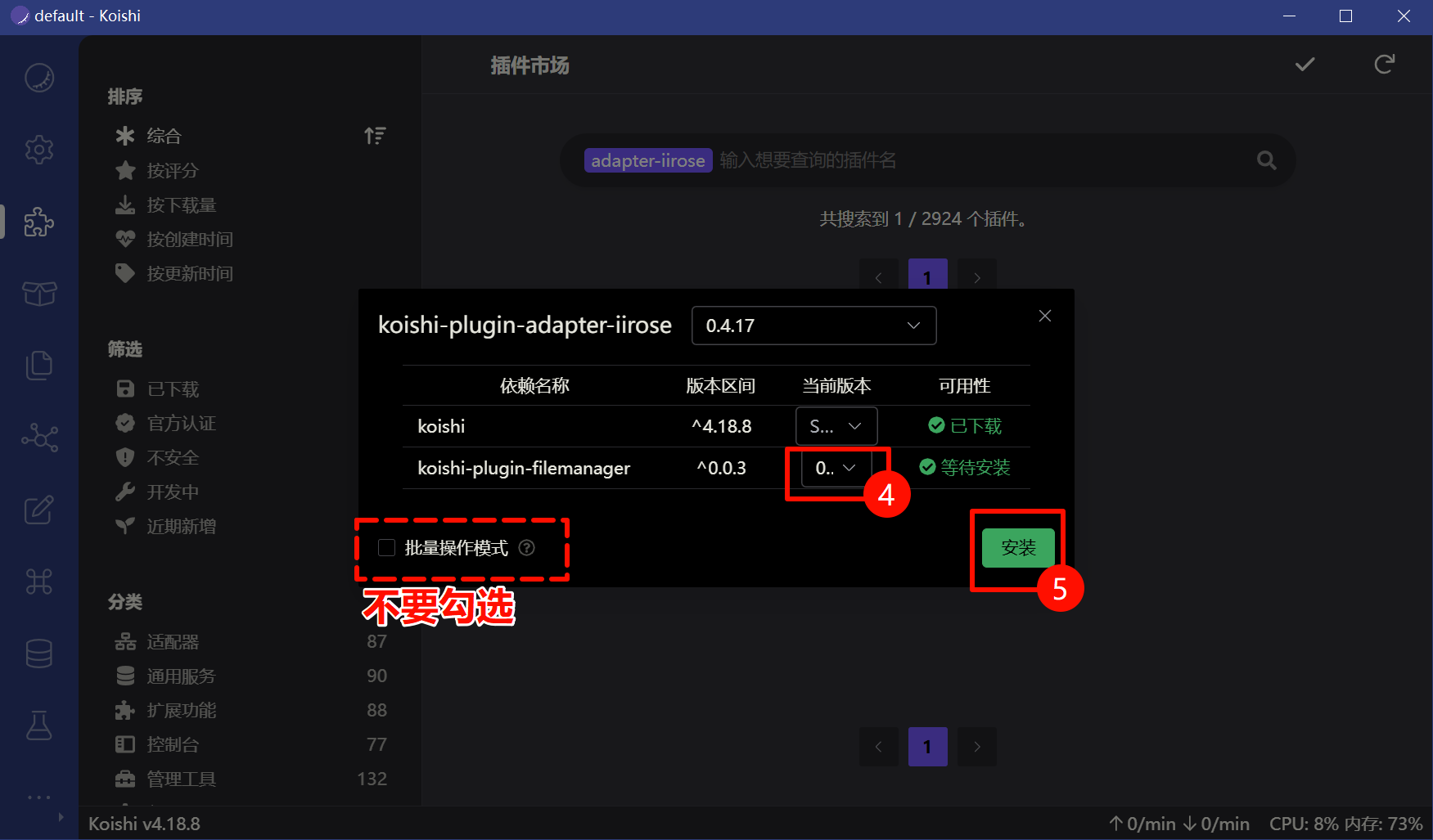
在插件市场搜索并安装 adapter-iirose:
第六步:添加 adapter-iirose